Comment supprimer les silences d'un audio
Comment fonctionne la suppression des silences, quelle méthode choisir (Audacity, FFmpeg, en ligne ou logiciel) et comment nettoyer un enregistrement.
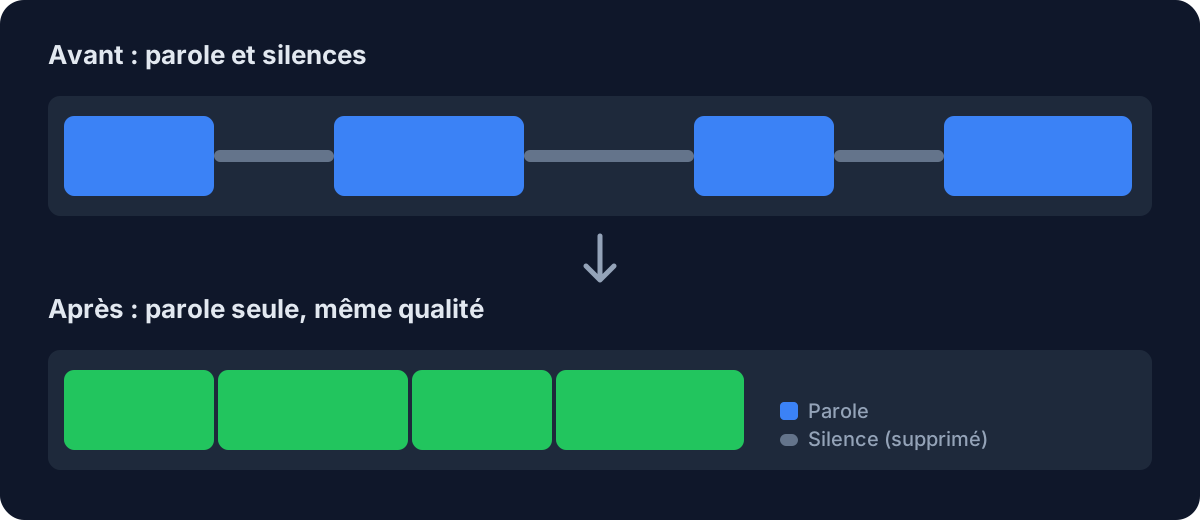
La suppression automatique des silences détecte les passages d'un enregistrement dont le volume passe sous un seuil et les coupe : vous gardez la parole et vous perdez les temps morts, sans rien réenregistrer et sans parcourir la timeline à la main. Cet article fait partie de notre guide du suppresseur de silences (en anglais).
Si vous montez des podcasts, des interviews, des formations en ligne ou des voix off, vous connaissez la routine : de longues pauses, des blancs gênants entre les phrases et des minutes de rien avant que la vraie conversation commence. À la main, il faut zoomer sur la forme d'onde et couper chaque blanc un par un. Un ordinateur fait le même travail en quelques secondes, à condition de lui donner les bons réglages.
Ce guide explique ce que font réellement le seuil et la durée minimale, compare les principales façons de supprimer les silences (montage manuel, Audacity, FFmpeg, outils en ligne et logiciels de bureau) et déroule une méthode pas à pas avec VoxCut, qui traite tout localement sur votre ordinateur.
Pourquoi supprimer les silences d'un audio ?
Un audio resserré sonne plus professionnel. Couper les pauses inutiles maintient l'énergie, raccourcit la durée et rend le contenu plus facile à suivre — ce qui compte quand l'auditeur décide dès la première minute s'il reste.
- Les podcasts ont plus de punch : la conversation avance au lieu de s'enliser dans les temps morts
- Les interviews et les enregistrements d'appels sont plus faciles à suivre, surtout les longs échanges réalisés en visio
- Les formations et tutoriels respectent le temps de l'apprenant : plus d'attente pendant que vous lisez une diapositive ou changez de fenêtre
- Les vidéos retiennent mieux le public : ce sont les longs blancs qui poussent les gens à avancer dans la barre de lecture
- Les enregistrements raccourcissent, donc les transcrire, les relire et les archiver prend moins de temps
Il y a toutefois une limite. Le silence fait aussi partie du rythme : une respiration avant une phrase importante ou un court temps après une blague font partie de la façon dont on écoute. L'objectif est de retirer les temps morts, pas de transformer l'intervenant en lecteur pressé, et c'est pourquoi les réglages expliqués ci-dessous comptent plus que l'outil lui-même.
Comment fonctionne la détection automatique des silences ?
Tous les outils de suppression des silences reposent sur deux paramètres. Le seuil indique à quel point une section doit être silencieuse, mesurée en décibels, pour compter comme du silence. La durée minimale indique combien de temps elle doit rester aussi silencieuse avant d'être coupée. Un court blanc entre deux mots est conservé ; trois secondes de bruit de pièce ne le sont pas.
Les bonnes valeurs dépendent de l'enregistrement. Un fichier de studio propre supporte un seuil sensible, tandis qu'une pièce bruyante, des clics de micro ou un bavardage en arrière-plan demandent un seuil plus élevé pour que le bruit ne soit pas pris pour de la parole. C'est pourquoi les mêmes réglages fonctionnent rarement sur tous les fichiers, et pourquoi un aperçu est indispensable.
Les outils choisissent aussi des valeurs par défaut très différentes. Le filtre silencedetect de FFmpeg utilise par défaut un seuil de bruit de −60 dB et une durée minimale de deux secondes, et il se contente de signaler où sont les silences : c'est à vous de les couper. L'effet Truncate Silence d'Audacity permet de régler un seuil entre −20 dB et −80 dB et une durée minimale, puis de raccourcir chaque silence à une durée fixe ou de le compresser proportionnellement.
Quel que soit l'outil, le principe reste le même : détecter, prévisualiser, puis couper. L'étape d'aperçu est ce qui distingue un montage propre d'un montage qui rogne la fin des phrases.
Quelle méthode choisir pour supprimer les silences ?
Il existe cinq façons courantes de le faire, chacune avec un compromis différent entre contrôle, rapidité et confidentialité.
- À la main dans un éditeur audio : un contrôle maximal, mais un long enregistrement peut demander presque autant de temps à monter qu'à enregistrer
- Truncate Silence d'Audacity : gratuit et efficace pour un fichier isolé, mais à régler fichier par fichier. Notre guide pas à pas sur Audacity le détaille
- FFmpeg ou Auto-Editor en ligne de commande : puissant et scriptable, mais il faut être à l'aise avec les commandes. Voir les alternatives à Auto-Editor sans ligne de commande
- Les outils en ligne : rien à installer, mais vous envoyez votre fichier et beaucoup limitent la taille. Que ce soit acceptable dépend du contenu de l'enregistrement : lisez peut-on envoyer son audio à un outil en ligne en toute sécurité ?
- Un logiciel de bureau comme VoxCut : les fichiers restent sur votre ordinateur, la détection est automatique et vous prévisualisez le résultat avant d'exporter
Pour une comparaison plus large des outils de cette catégorie, consultez les outils de suppression des silences comparés, et VoxCut contre Descript pour l'approche dans le cloud.
Comment supprimer les silences d'un audio avec VoxCut ?
VoxCut fonctionne à 100 % en local : votre audio ne quitte jamais votre ordinateur, et il n'y a aucun compte à créer. Il lit les fichiers en flux au lieu de tout charger en mémoire, ce qui lui permet de gérer des enregistrements de plusieurs heures — un seul fichier de 72 heures et 5 Go a été traité en moins de six minutes sur du matériel grand public.
Voici la méthode, du fichier à l'export :
- Étape 1 — Déposez votre fichier. MP3, WAV, M4A, AAC, FLAC, OGG, Opus et WMA sont pris en charge, ainsi que les vidéos MP4 et MOV : VoxCut coupe la piste audio et resynchronise la vidéo.
- Étape 2 — Choisissez une sensibilité. Commencez par Auto, ou réglez vous-même le seuil et la durée minimale des silences dans les réglages avancés.
- Étape 3 — Vérifiez l'aperçu. La forme d'onde avant/après montre exactement ce qui sera coupé avant tout export : rien n'est supprimé à l'aveugle.
- Étape 4 — Exportez. Vous obtenez un fichier audio propre à la même qualité que la source ou, avec Pro, une timeline XML/EDL à ouvrir dans Premiere Pro ou DaVinci Resolve pour poursuivre le montage.
Essayer ne coûte rien. La version gratuite n'a pas de limite dans le temps : les fichiers sont traités en entier jusqu'à 10 minutes chacun, au-delà un export partiel est proposé au lieu d'un blocage, et tous les réglages avancés sont explorables et prévisualisables avant l'export. Sur Windows et Linux, Pro est un achat unique (39 € au prix de lancement de la V2) avec taille de fichier illimitée, traitement par lot et export XML/EDL. Sur Android, la version gratuite traite les fichiers jusqu'à 5 minutes, et Pro est une licence à vie distincte à 14,99 €.
Comment obtenir le résultat le plus propre ?
- Adaptez le seuil à la pièce. Un enregistrement bruyant demande un seuil plus élevé, un fichier de studio propre peut être plus sensible.
- Ne coupez pas chaque pause. Gardez une durée minimale assez longue pour que les respirations et les courts temps entre les phrases survivent.
- Vérifiez l'aperçu sur les passages les plus calmes et les plus bruyants du fichier, pas seulement au début.
- Exportez vers un nouveau fichier et conservez l'original, pour pouvoir refaire le montage avec d'autres réglages.
- Pour de très longs fichiers sous Windows, essayez le mode Turbo (Pro) : il supprime les silences en une seule passe, environ deux fois plus vite que l'export standard sur des podcasts et des interviews, en échange de coupes plus nettes plutôt que de fondus enchaînés. Il est désactivé pour la vidéo pour le moment.
- Pour un dossier d'enregistrements, utilisez le traitement par lot (Pro) avec une sensibilité unique afin que chaque fichier reçoive le même traitement.
Chaque type de contenu demande aussi des réglages un peu différents. Pour les émissions parlées, voyez comment supprimer les silences d'un podcast ; pour la vidéo, supprimer les temps morts des vidéos YouTube ; pour les enregistrements d'appels, nettoyer les enregistrements Zoom et Teams ; et pour les fichiers de plusieurs heures, supprimer les silences des gros fichiers audio.
Conclusion : détecter, prévisualiser, puis couper
Supprimer les silences automatiquement est l'une des rares tâches audio qu'un ordinateur fait mieux qu'une personne : c'est plus rapide, régulier et reproductible sur tout un dossier d'enregistrements. Ce qu'il faut retenir tient en quatre points.
- Deux réglages commandent tout : le seuil et la durée minimale des silences
- Prévisualisez toujours avant d'exporter, et conservez le fichier original
- Choisissez la méthode adaptée à vos besoins de confidentialité et de taille de fichier : les outils locaux évitent l'envoi et les plafonds de taille
- Coupez les temps morts, pas le rythme : laissez les respirations naturelles et les courts temps en place
Pour l'essayer sur votre propre enregistrement, téléchargez VoxCut gratuitement et traitez votre premier fichier en quelques clics. Pour voir comment l'application a évolué, lisez les articles sur l'aperçu en temps réel et les préréglages de VoxCut 1.3 et sur le mode Turbo de VoxCut 2.0.
Pour aller plus loin : avec beaucoup d'enregistrements, lisez comment supprimer les silences de plusieurs fichiers à la fois ; pour choisir entre un outil en ligne et une application, voyez VoxCut vs Kapwing et les autres suppresseurs de silences en ligne.
Questions fréquentes
Supprimer les silences dégrade-t-il la qualité audio ?
Non. La suppression des silences coupe uniquement les passages silencieux ; la parole qui reste est exportée à la même qualité que le fichier source. Dans le mode standard de VoxCut, de courts fondus enchaînés adoucissent les points de coupe pour que les montages soient difficiles à repérer.
Quel seuil utiliser pour supprimer les silences ?
Il n'existe pas de valeur universelle, car elle dépend du bruit de l'enregistrement. Utilisez un seuil plus élevé pour les pièces bruyantes et plus sensible pour un audio de studio propre, puis vérifiez l'aperçu avant/après. Dans VoxCut, le mode Auto vous donne un point de départ que vous pouvez affiner dans les réglages avancés.
Peut-on supprimer les silences d'un fichier vidéo ?
Oui. VoxCut prend en charge le MP4 et le MOV : il détecte les silences dans la piste audio, les coupe et resynchronise la vidéo. Le mode Turbo est désactivé pour la vidéo pour le moment.
VoxCut est-il gratuit ?
La version gratuite n'a pas de limite dans le temps : les fichiers sont traités en entier jusqu'à 10 minutes chacun, et un export partiel est proposé au-delà. Pro est un achat unique sur Windows et Linux, tandis qu'Android a sa propre version gratuite (fichiers jusqu'à 5 minutes) et une licence Pro à vie distincte.
Mes fichiers sont-ils envoyés quelque part ?
Non. VoxCut traite tout sur votre propre ordinateur, vos enregistrements ne le quittent donc jamais. C'est un bon choix pour les interviews confidentielles et les travaux clients.
Prêt à nettoyer votre audio ?
Essayez VoxCut gratuitement et supprimez les silences de vos fichiers en un clic.
Obtenir VoxCutArticles liés
- Comment supprimer les silences dans Audacity (et une alternative plus rapide en un clic)
- Comment supprimer les silences des gros fichiers audio (enregistrements de plusieurs heures)
- Est-il sûr d'envoyer son audio pour supprimer les silences ?
- Nouveautés de VoxCut 1.3 : aperçu en temps réel, préréglages, et une interface multilingue
- Comment régler le seuil de silence : pourquoi l'aperçu de la forme d'onde vaut mieux qu'une coupe à l'aveugle